Wszystkie funkcje SalesMap
Funkcje SalesMap
W tej sekcji przedstawiamy wszystkie funkcjonalności dostępne w naszej aplikacji.
Ścieżka: /admin
Panel (podsumowanie)
Ekran startowy po zalogowaniu. Zamiast „pustego pulpitu” od razu widzisz sekcję osadzenia: gotowy kod iframe oraz publiczny adres strony firmy.
- Podgląd adresu publicznego (`/firma/{slug}` lub identyfikator) z parametrem `embed=1` pod wklejkę na własną witrynę.
- Pole z gotowym snippetem `<iframe …>` — kopiujesz jednym przyciskiem i wklejasz w HTML strony marketingowej.
- Komunikaty błędów przy braku slug-a lub problemie z API — wiesz, czemu embed się jeszcze nie wygenerował.
Dostęp darmowy
Podsumowanie
Panel/Podsumowanie
Osadzenie sekcji (na twojej stronie)
Wklej kod HTML — mapa i handlowcy w iframe.
12
Handlowców
16
Województw
1
Embed
Handlowcy
Panel/Handlowcy
Ścieżka: /admin/handlowcy
Handlowcy
Pełny CRUD opiekunów: lista, dodawanie, edycja i usuwanie. Każdy rekord to osoba z przypisaniem do województw i powiatów oraz własnymi danymi kontaktowymi.
- Tabela z wyszukiwaniem, inicjałami / avatarem, regionami i akcjami edycji oraz usunięcia (z potwierdzeniem).
- Formularz: imię, nazwisko, e-mail, telefony, kolory na mapie, widoczność na stronie publicznej oraz przypisanie województw i wielu powiatów.
Dostęp darmowy
Ścieżka: /admin/mapa
Mapa
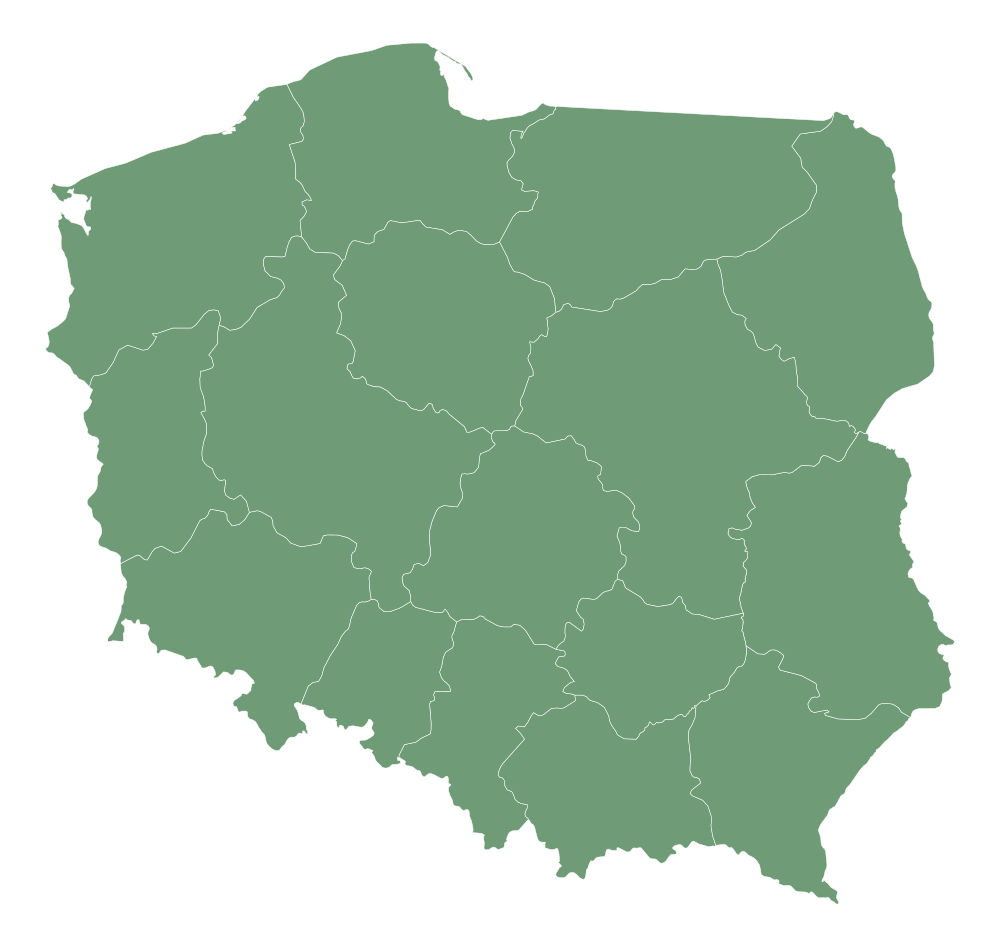
Ustawienia warstwy wektorowej i kolorów widocznych na stronie publicznej: spójność z brandingiem oraz kontrola, które województwa są aktywne.
- Publiczny slug w URL, etykiety województw, kolory wypełnienia, etykiet, tła i obramowań regionów; opcja „użyj kolorów handlowców”.
- Siatka wyłączanych województw — możesz ukryć regiony, w których nie działacie.
- Podgląd mapy (desktop / mobile) i zapis zmian do profilu firmy.
Dostęp darmowy
Mapa
Panel/Mapa
Widok mapy
Paleta
Strona
Panel/Strona
Szablon
Podgląd desktop / mobile
Ścieżka: /admin/strona
Strona (edytor publiczny)
Konfiguracja layoutu strony kontaktowej: tło strony, sekcja hero, mapa, karta firmy i karta wybranego handlowca
- Nawigacja sekcji (m.in. Strona, Hero, Mapa, Karta firmy, Karta handlowca) z podglądem na żywo i trybem desktop / mobile.
- Hero: odznaka, tytuł, opis oraz przełączniki ukrycia pól; kolory tła strony i siatki pod mapą.
- Karty: widoczność logo, nazwy, zespołu, etykiet e-mail / telefon / adres / pola dodatkowego oraz sekcji kontaktu handlowca.
Dostęp darmowy
Ścieżka: /admin/konto
Dane firmy
Źródło prawdy dla danych widocznych w karcie firmy na stronie publicznej: nazwa, adres, kanały kontaktu i logo.
- Wgranie logo oraz podgląd aktualnej grafiki.
- Adres rozbit na pola (ulica, numer, budynek, kod, miasto), wiele telefonów i e-maili w listach dynamicznych.
- Pole „dodatkowe informacje” i zapis całości do profilu organizacji.
Dostęp darmowy
Dane firmy
Panel/Dane firmy
Nazwa firmy
Ulica
Miasto
Potrzebujesz wdrożenia krok po kroku?
Wdrożenie na twoją stronę/sklep bezpłatnie.